守望先锋高帧率画面怎么设置 守望先锋高帧率画面设置方法
2025-02-21 11:29:17 | 代练通小郭
来源:多特手游 文章转载自网络,如有侵权请联系:615951915@qq.com
守望先锋是一款pvp类型的战斗竞技游戏,在游戏里面玩家可以通过调整游戏设置类提升自己的游戏体验,那么该怎么才能调整为高帧率呢,下面就让我们来看看守望先锋高帧率画面设置方法。
守望先锋高帧率画面设置方法
一:视频设置(提高帧率&流畅度)
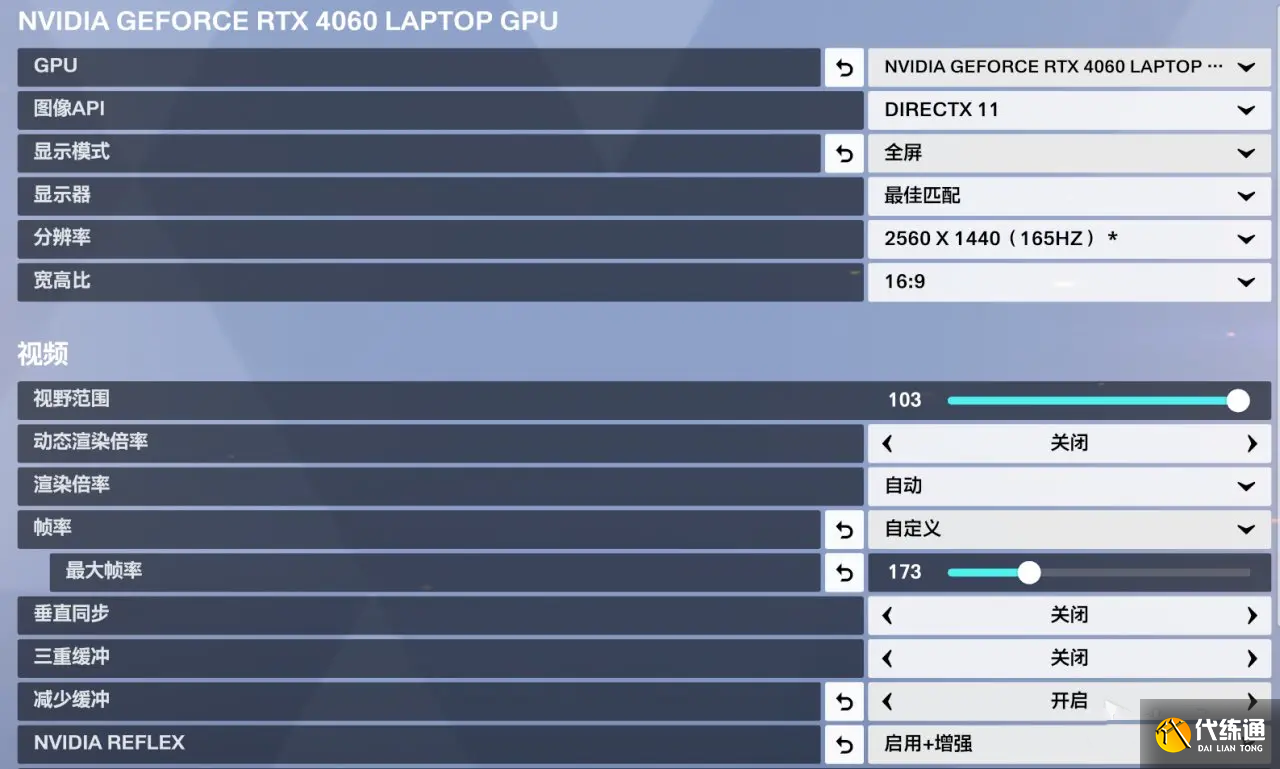
显示模式:全屏(减少输入延迟,提高帧数)
图像API:DirectX 11(更稳定,兼容性更好)
分辨率:按显示器最佳匹配,确保刷新率正确(如 2560×1440 165Hz)
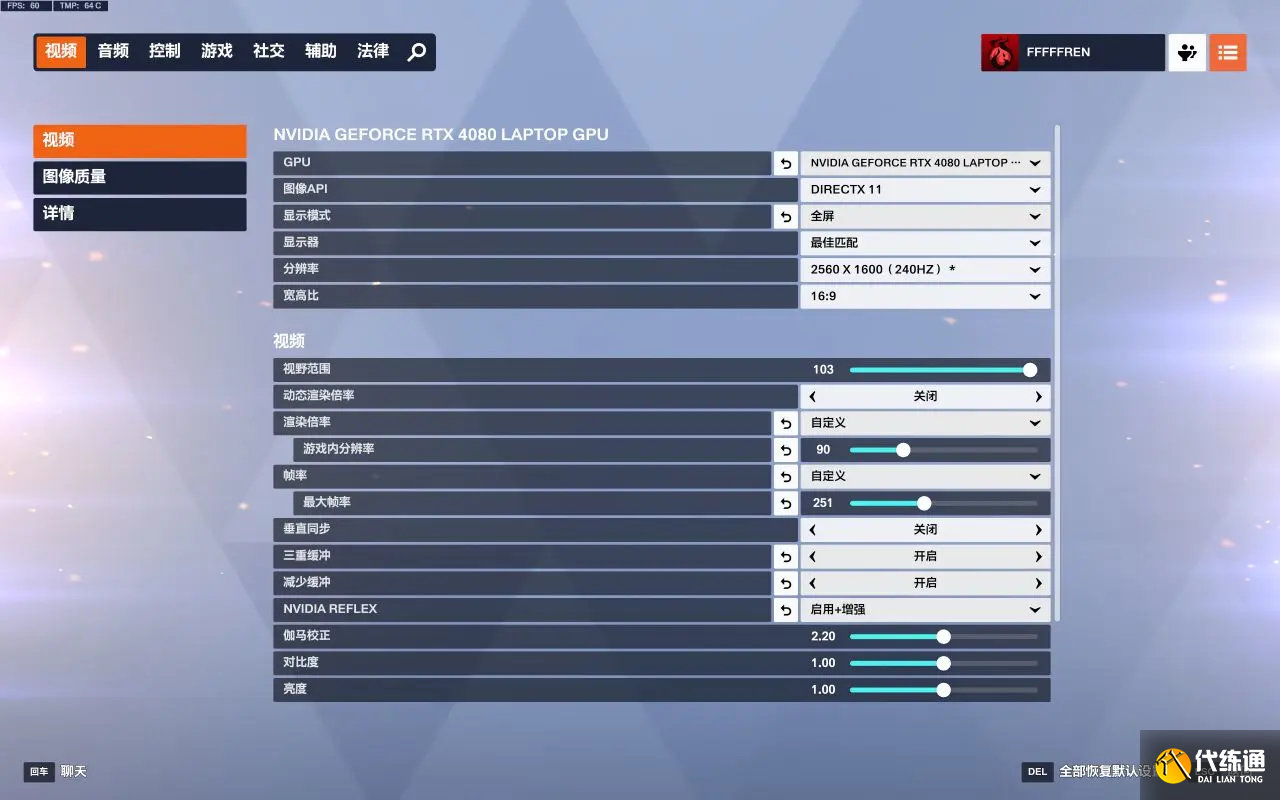
渲染倍率:70-100%(较低的数值能让敌人边框更明显,适合枪男)
动态渲染倍率:关闭(避免游戏自动调整影响流畅度)
最大帧率:设为显示器刷新率+10(如 240Hz 屏幕,设为 250)
垂直同步:关闭(减少输入延迟)
三重缓冲:关闭(避免增加延迟)
减少缓冲:开启(降低输入延迟,提升响应速度)
NVIDIA Reflex:显卡较好建议“启用+增强”,否则仅开启
二:图像质量设置(提高帧率)
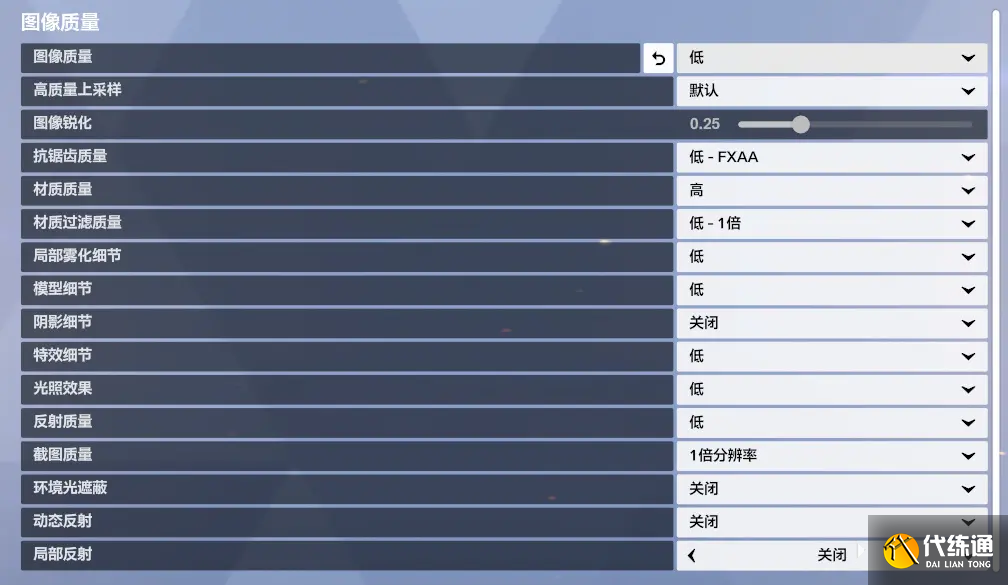
整体画质:低(保证流畅度)
抗锯齿:FXAA 低(减少锯齿影响)
材质质量:高(对帧率影响较小,可提高画面清晰度)
材质过滤:1x(不过度占用显卡)
阴影细节:关闭(提升帧率)
特效细节:低(减少眼睛疲劳)
光照效果:低(减少额外计算负担)
反射质量:低(避免额外渲染)
环境光遮蔽:关闭(减少计算压力)
动态反射&局部反射:关闭(两者同时关闭)
三:游戏&鼠标设置(优化操作体验)
启用高精确度鼠标输入:开启(确保服务器精准捕捉鼠标位置)
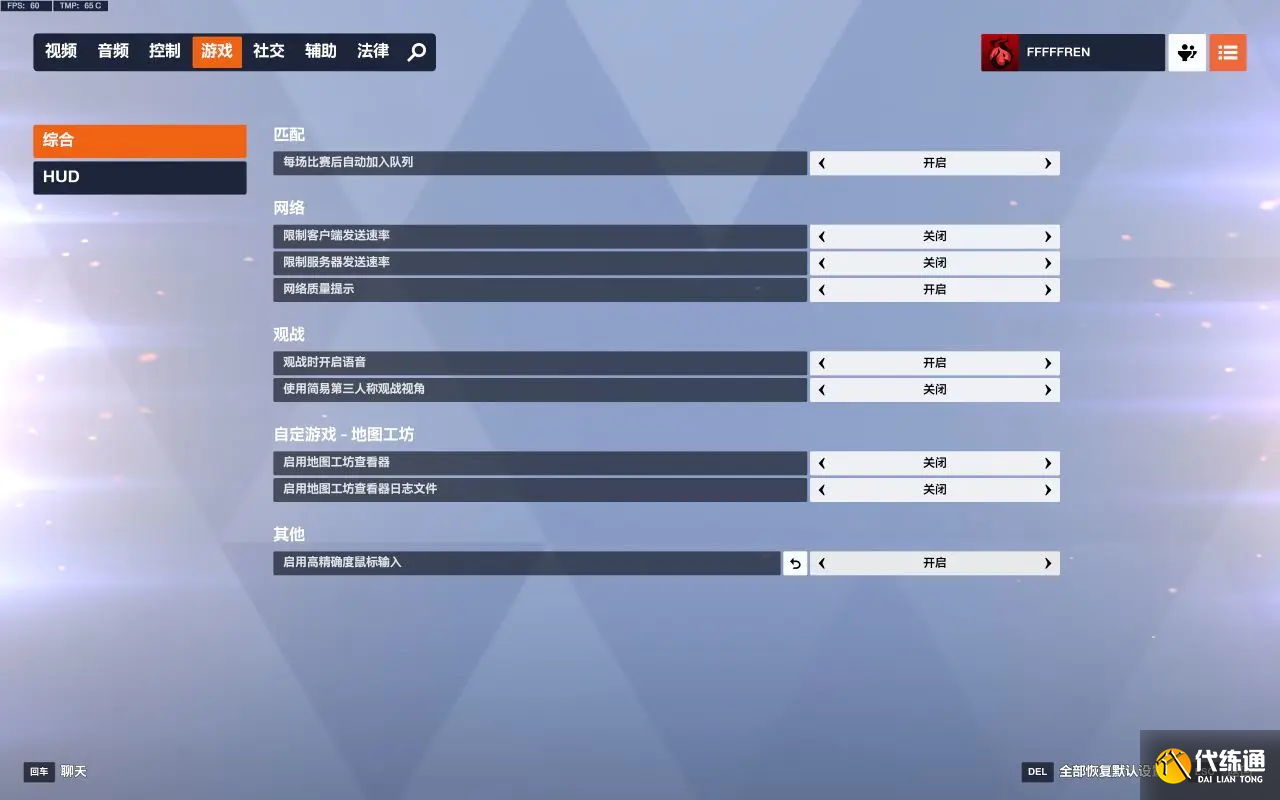
取消鼠标加速度(避免影响手感,保证FPS游戏稳定发挥)
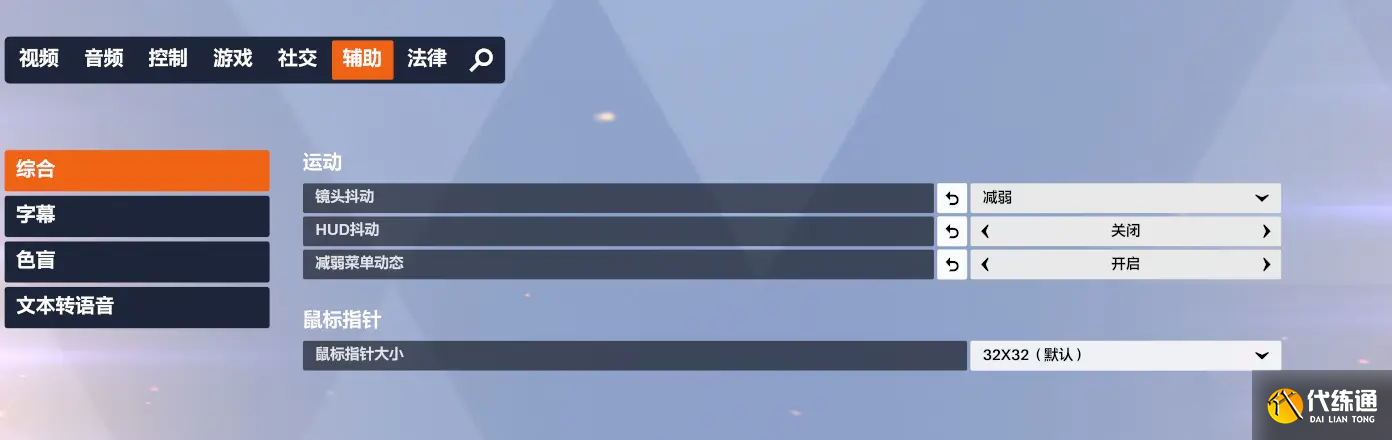
镜头抖动:减弱(减少画面晃动,提高瞄准稳定性)
HUD 抖动:关闭(避免界面不必要的晃动)
鼠标指针大小:建议96x96(默认32x32可能太小,选英雄时更容易误点)
四:声音设置(提高听声辨位能力)
混音:耳机模式(增强方向感)
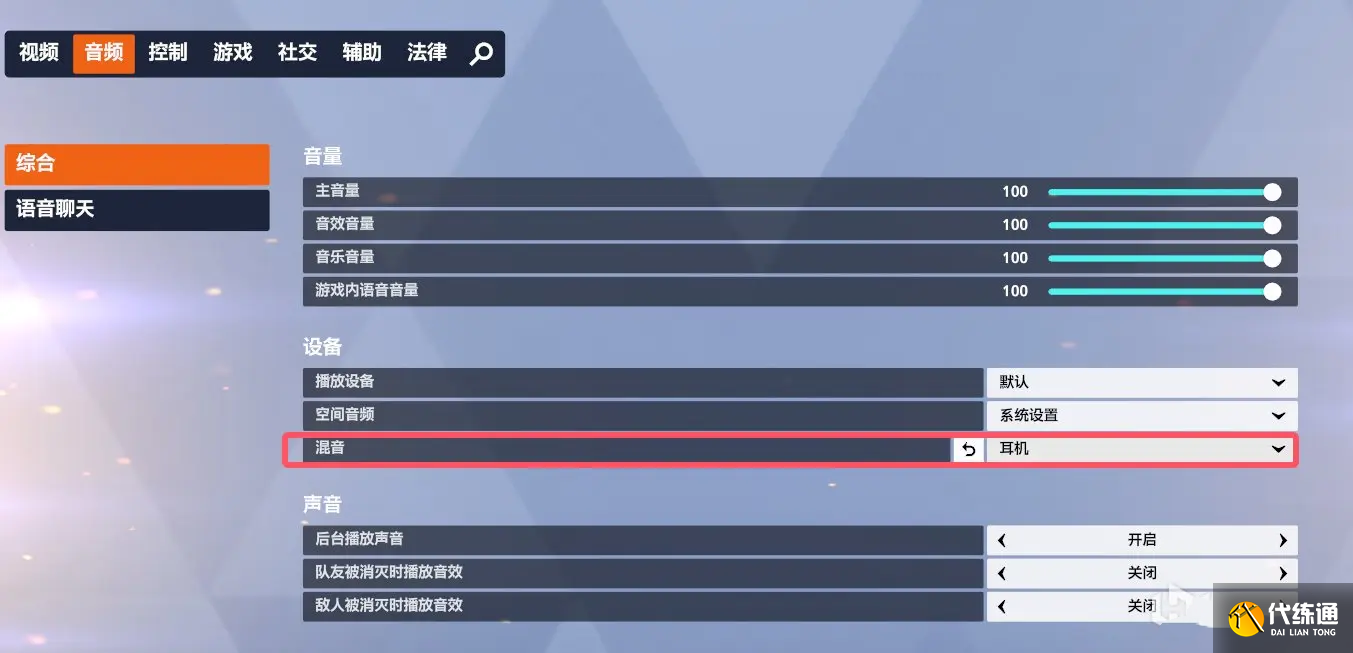
环境音效 & 低音:适量调整(提高脚步和技能音效的辨识度)
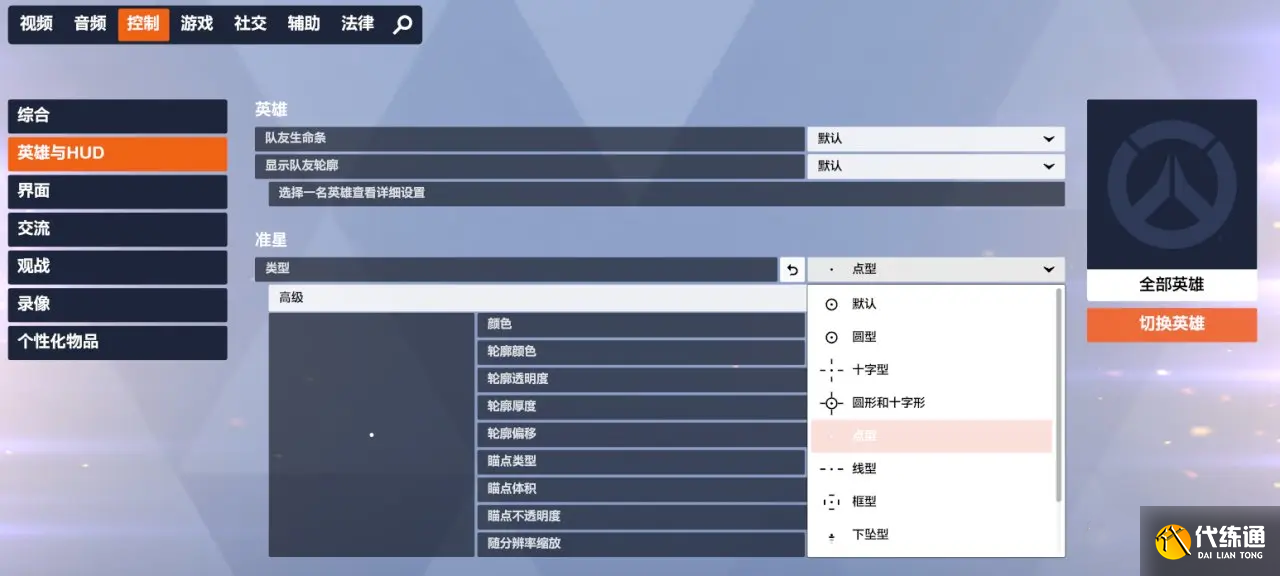
五:准星设置(个性化瞄准体验)
位置:控制 → 英雄与 HUD → 准星
样式:根据个人习惯调整(推荐使用简洁易看的款式)