- 三重缓冲:关闭此选项可减少输入延迟
- 各向异性过滤:根据显卡性能选择,GTX1060以下选4x,RTX2060-3060选8x,RTX3070以上选16x
- 垂直同步:强制关闭以避免帧率限制
- 平滑处理-模式:选择"提高应用程序设置"-纹理过滤-质量:选用
- 电源管理模式:设为"性能优先"
- 分辨率:匹配显示器原生分辨率
- 阴影质量:调至"低"释放约20%显卡资源
- 特效品质:中等设置平衡画面与性能
- 人物细节:保持中等确保对线时清晰识别技能
- 右键点击电池图标进入Windows移动中心
- 将电池选项改为
- 插入电源适配器以保证稳定供电
- 通过任务管理器关闭不必要的后台应用程序
- 禁用系统非核心服务
- 游戏前执行磁盘清理释放内存空间
- 核心频率增加50-100MHz
- 显存频率提升100-200MHz
- 功耗限制拉至最高
- 温度保持80℃以下确保稳定性
- 启用显卡最高支持的刷新率
- 关闭不必要的视觉特效
- 调整色彩格式为RGB完全动态范围
- 删除LOL游戏目录下的Cross文件夹
- 检查CPU和显卡温度
- 确认内存是否为双通道模式
- 确保使用官方客户端而非Wegame版本
- 关闭游戏内垂直同步选项
- 更新DirectX运行库
- 检查硬盘剩余空间
- 内存:升级至16GB双通道内存
- 固态硬盘:安装游戏在SSD提升加载速度
- 显卡:GTX1660Super即可满足1080P高画质需求
- 所有画质选项调至最低
- 关闭角色描边
- 分辨率保持1080P
- 禁用所有后期处理效果
英雄联盟显卡怎么设置 全方位优化指南助你帧率飙升
2025-11-09 21:11:35 | 代练通小红
来源:9游 文章转载自网络,如有侵权请联系:615951915@qq.com
显卡驱动篇
如何更新显卡驱动?
打开设备管理器找到显示适配器,右键点击显卡型号选择"驱动程序"建议直接访问NVIDIA或AMD官网下载最新驱动,安装时勾选"执行清洁安装"可避免旧驱动残留问题。
驱动程序版本选择
建议选择经过WHQL认证的稳定版驱动,虽然测试版驱动可能包含新功能,但可能存在兼容性风险。大型赛事期间建议保持当前稳定版本,避免频繁更新。
NVIDIA控制面板设置
全局3D设置
进入NVIDIA控制面板的"管理3D设置"-首选图形处理器:选择
VIDIA处理器"确保游戏使用独显运行
程序专属设置
在"程序设置"LeagueofLegends可执行文件:
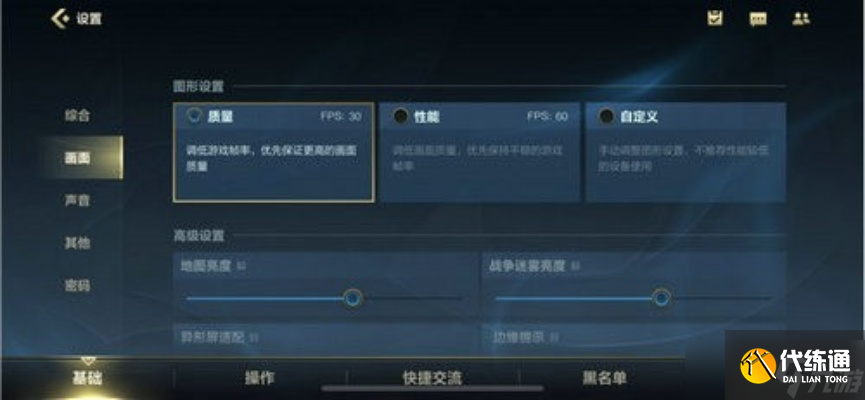
游戏内画面设置
显示模式优化
-窗口模式:务必选择"全屏",比窗口化和无边框模式性能提升约15%
画面质量调整
系统级优化
电源管理模式
笔记本电脑用户需特别注意:
后台进程管理
高级优化技巧
显卡超频设置
使用MSIAfterburner进行适度超频:
散热优化
定期清理显卡风扇和散热片灰尘,确保散热效率。笔记本用户可额外配备散热底座,台式机用户保持机箱风道畅通。
显示器设置
在Windows显示设置中:
故障排除
帧率下降问题
若出现FPS从200+逐渐降至100左右的情况:
画面卡顿解决
硬件升级建议
性价比配置
终极性能方案
竞技模式设置
为追求极致性能的职业玩家推荐:
通过以上设置,玩家可显著提升游戏流畅度,在对线和团战中获得更稳定的表现。不同配置需适当调整参数,找到最适合自身硬件的最佳设置组合。